Thunderbird: ordinamento email predefinito
Messaggi più recenti in alto e visualizzazione thread
Contenuti
Thunderbird: ordinamento email predefinito
Questa guida mostra come impostare l’ordinamento per data, il più recente in alto e la visualizzazione a thread.
In questo articolo
- Ordinamento per data
- Ordine decrescente per i messaggi più recenti
- Thread per raggruppare le conversazioni
Mozilla Thunderbird è un client di posta elettronica open source e gratuito, con un’interfaccia altamente configurabile. Qui vediamo come cambiare l’ordinamento di default per avere le email più recenti in alto.
Procedura
- Apri Thunderbird.
- Vai su Modifica → Impostazioni (o Settings nelle versioni in inglese).
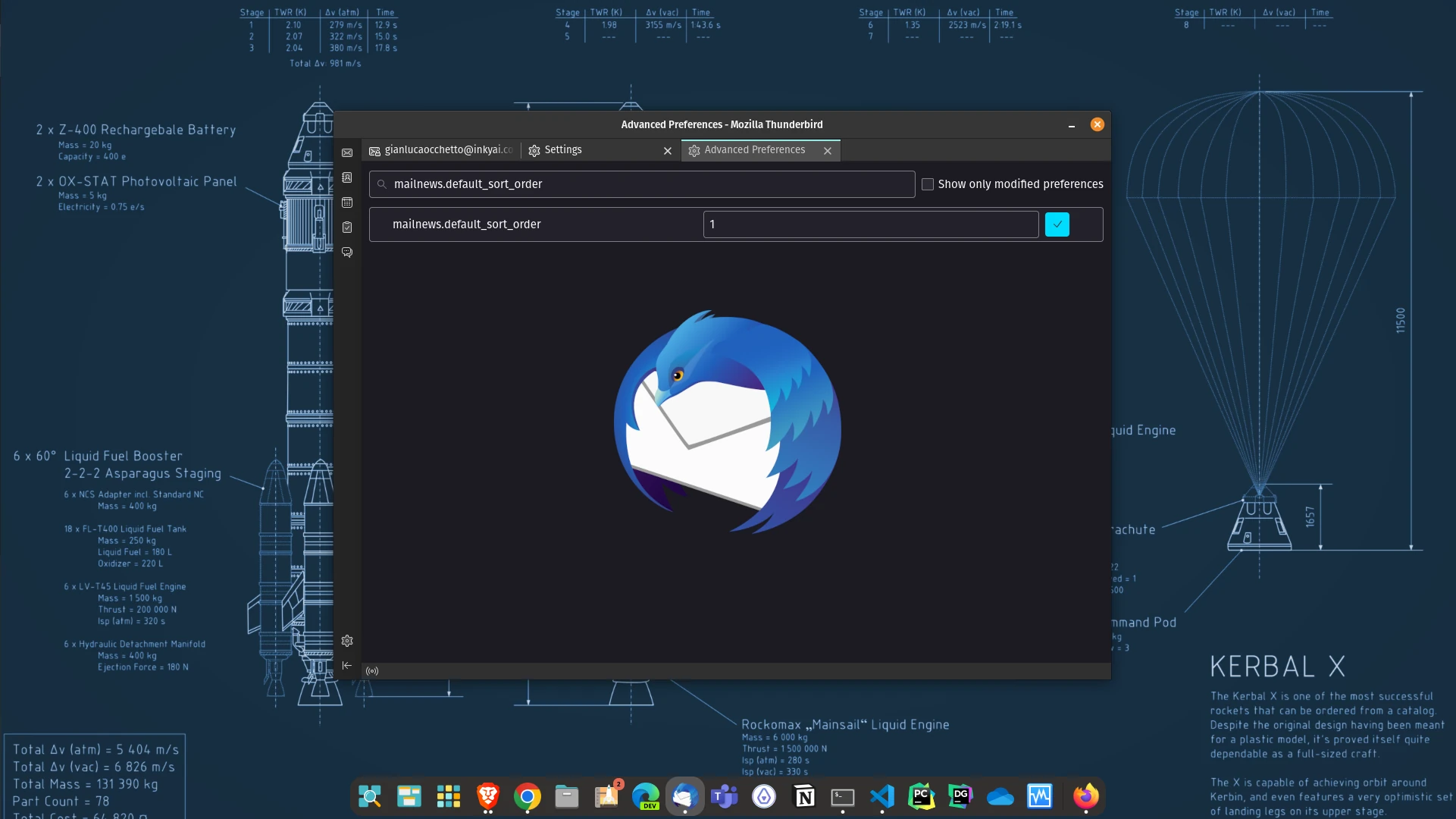
- In Generale, scorri fino a Editor di configurazione e aprilo.
- Accetta l’avviso per continuare.
- Cerca e modifica le impostazioni qui sotto.
Ordinamento per data
Cerca mailnews.default_sort_type e imposta il valore a 18.
Ordine decrescente (più recenti in alto)
Cerca mailnews.default_sort_order e imposta 2 (decrescente). Usa 1 per l’ordine crescente.
Abilita la visualizzazione thread
Cerca mailnews.default_view_flags e imposta il valore a 1 per raggruppare le conversazioni.
Conclusioni
Chiudi l’Editor di configurazione: le modifiche si applicano subito. Ora la lista messaggi dovrebbe seguire il nuovo ordinamento.